2026年04月06日2026年04月09日
テレワークやオンラインでのやり取りが当たり前になった今、契約書や請求書をPDFで送る機会が増えました。その際、印鑑の画像の作成やPDFに印鑑のデータを張り付けるのに苦労していませんか?「ハンコがないと失礼かも」「一応、形だけでも……」と続けているその作業。
実は、法的には画像がなくても契約は成立しますし、逆に画像だけでは「証拠」として少し心細いという意外な落とし穴があるのです。本記事では、「無料で電子印鑑を作る・貼る方法」から、万が一のトラブルに備えて「契約の証拠力をガッチリ強める方法」までを分かりやすく解説します。
電子印鑑とは?
簡単に言えば、電子印鑑とは、紙の文書に押す物理的な印鑑をデジタル化したものです。電子印鑑は、パソコンやスマートフォンから、PDFなどの電子文書に簡単に押印することが可能です。
電子印鑑の種類
電子印鑑は、大きく分けると2種類あります。
①朱肉の色や形を再現した単なる画像のスタンプ(印鑑の画像)
見た目上の押印で、単なる装飾や確認済みの目印として使用されます。(見積書・請求書・領収書のPDFなど)この画像に識別情報や暗号技術などは含まれないため、法的証拠力は弱いものとなりますが、無料で作ることが可能です。
※印鑑の画像をPDFに入れる場合の注意点
識別情報が含まれない印鑑の画像は、書類のPDFに設置することで「承認した証」としての視覚的な安心感はありますが、PDFに印鑑の画像を貼ることは、簡単にスキャンしてコピー&ペーストされてしまう可能性があることや、法律の世界では「ただの画像データ」とみなされやすいものとなり、実質的な法的効力が上がる訳ではないことを留意しましょう。
②識別情報が含まれた印鑑データ
見た目は従来の印影でありながら、データ内に識別情報が含まれているため、重要な文書や契約書で利用されるケースが多いものとなります。
印影に識別情報が含まれていることで、「本人が押したこと」や「押印後に文書が改ざんされていないこと」を証明することができます。法的証拠力が強いものとなりますが、識別情報が含まれた印鑑データの作成は基本有料で、契約相手も導入が必要となるケースが多くなっています。
【無料】印鑑の画像データを作る方法
上記①の「印鑑の画像データ」は、識別情報などは含まれないものとなりますが、スマートフォンやパソコンで無料で簡単に作ることが可能です。以下で具体的な作成方法をご紹介します。
1.スマホで作成
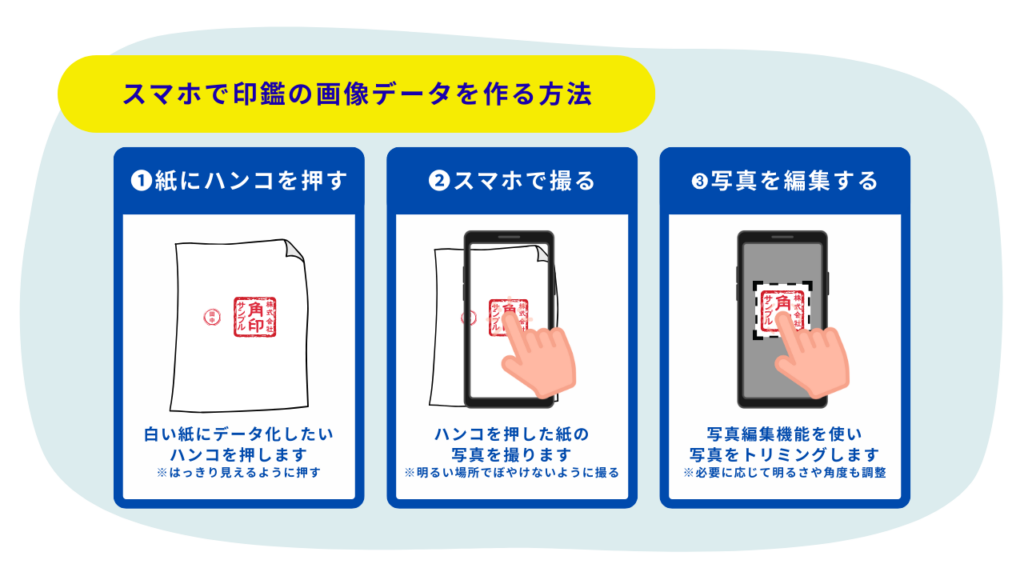
スマホの作成は、写真を撮って編集するという一番簡単な方法です。
【1】紙にデータ化したい印鑑を押す
ポイント:かすれやぼやけがないように押しましょう。
【2】スマホで撮影する
ポイント:明るい場所で、ぼやけや影に注意して撮影します。
【3】スマホの編集機能や編集アプリで写真をトリミングする
ポイント:iPhoneやandroidの標準アプリで簡単にトリミングが可能です。
スマホでの写真の編集・トリミング方法
iOS 16以降のiPhoneでは、標準搭載されている「写真」アプリで簡単に背景透過のデータを作成することができます。手順は以下の通りです。
【iPhone】
1:写真アプリで撮影した写真を開きます
2:印影部分を印影の周りが光るまで長押しします
3:メニューから「コピー」もしくは「共有」をタップし切り抜いた写真を保存します
※長押しが反応しない場合:「編集」>「切り抜きアイコン」をタップ>四隅をドラッグ>右下などに表示される「チェックマーク」をタップして保存
【android】
androidでは、Androidの機種(メーカー)によりますが、GalaxyやPixelなどの最新機種では、標準のギャラリーアプリだけで背景透過まで完結することができます。
■Galaxy(One UI 5.1以降など)
1:「ギャラリー」アプリで撮影した写真を開きます
2:印影部分を長押しします
3:自動的に印影だけが浮き上がるので、そのまま「画像として保存」します
■Google Pixel(消しゴムマジック搭載機 )
1:Googleフォトのアプリで撮影した写真を開きます
2:印影部分を長押しして切り抜く
3:保存する
※長押し反応しない場合は、「編集」>「ツール」から不要な部分を消して保存
作成した印鑑の画像データをパソコンでPDFに設置する場合は、メールなどでパソコンに送信しましょう。
2.スキャンして作成
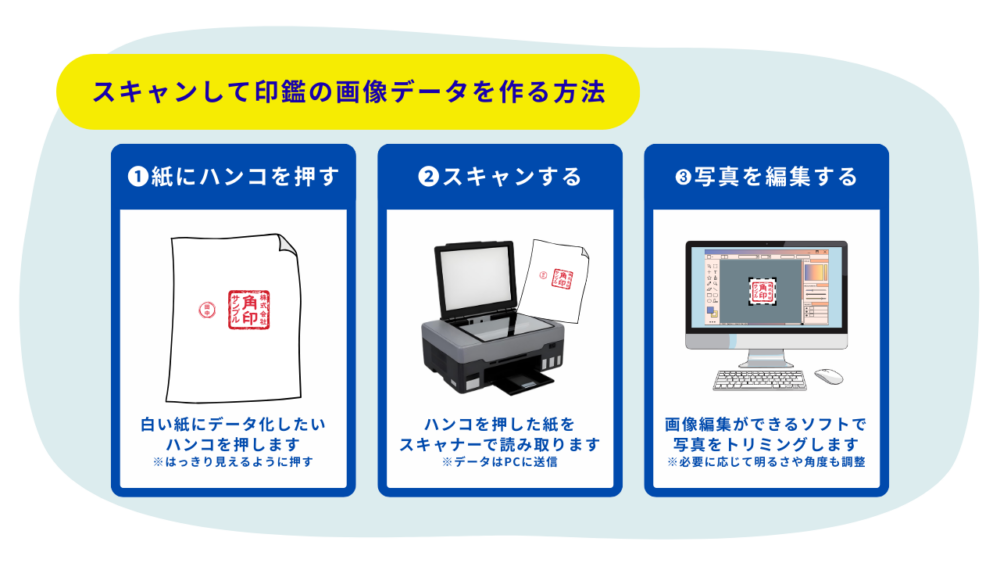
スキャナーがある場合は、印鑑を押した紙をスキャンし、PCに送ることで印鑑の画像データを作成することが可能です。
【1】紙にデータ化したい印鑑を押す
ポイント:かすれやぼやけがないように押しましょう。
【2】スキャナーでスキャンし、PCにデータを保存する
ポイント:ガラス面の汚れや、解像度の設定が低くならないよう注意しましょう。
【3】パソコンの編集機能・ソフトで写真をトリミングする
ポイント:標準搭載の「フォト」や「ペイント」でもトリミング可能です
スキャンやパソコンに保存する方法は、スキャナーにより異なるため、操作方法が不明の場合は、付属の取扱説明書を確認するか、お持ちの「スキャナーの品名」などで検索してみましょう。
【無料】印鑑の画像をPDFに設置する方法
印鑑の画像データが完成したら、パソコン又はスマートフォンで設置を行います。(設置を行う端末に画像データを保存しておきましょう)
設置方法は、PDF生成前に文書作成ツール等で設置する方法と、PDFファイルに直接設置する方法がありますので、それぞれご紹介します。
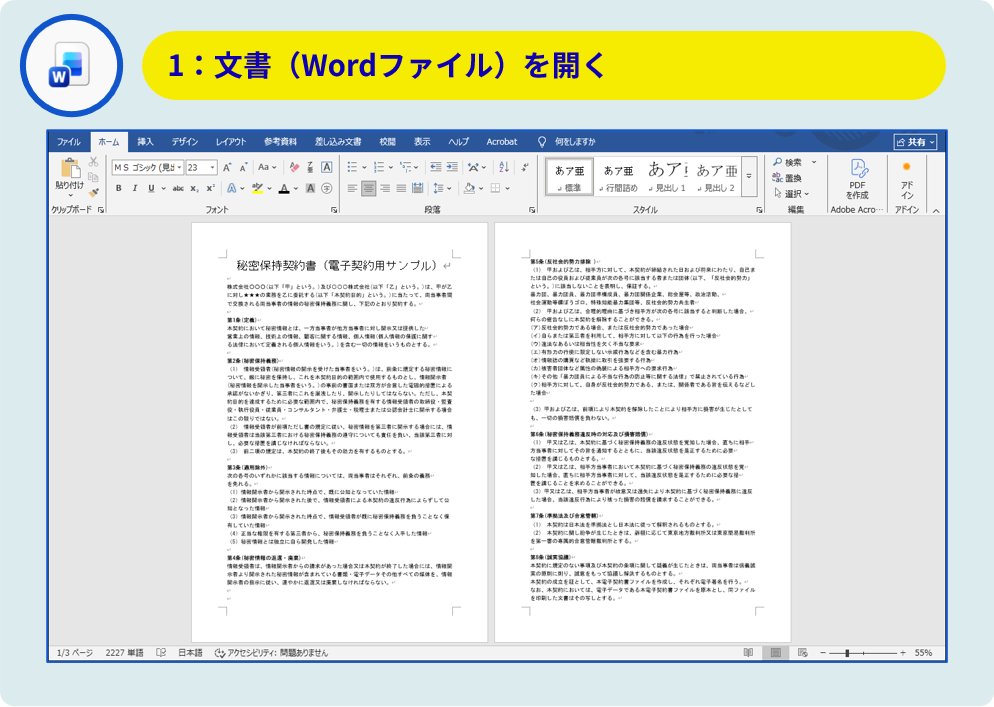
Wordで印鑑画像を設置する方法(PDF作成前)
Wordが利用できる場合は、以下の手順で設置が可能です。
1:文書(Wordファイル)を開く
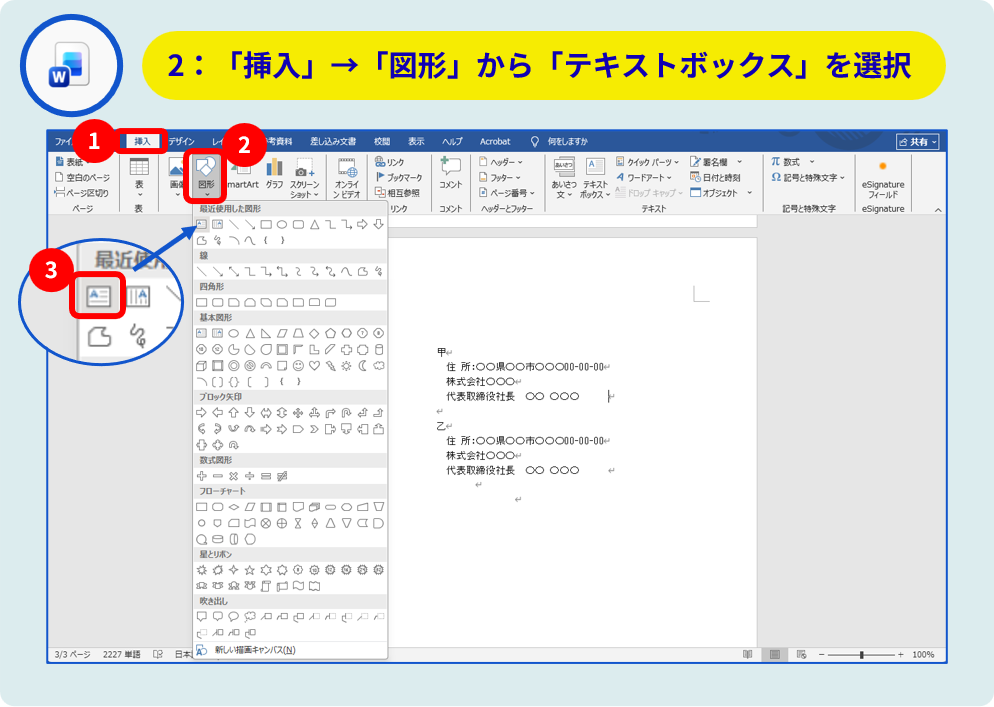
2:「挿入」→「 図形」から「テキストボックス」を選択
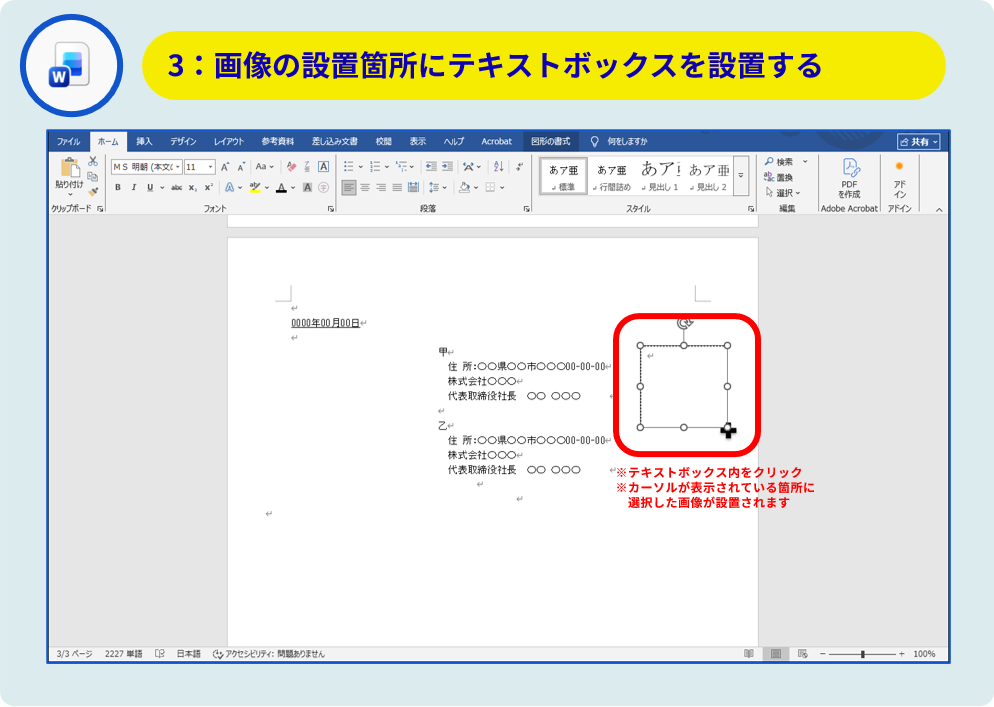
3:印鑑画像を設置する箇所にテキストボックスを設置
4:「挿入」→「画像」から「このデバイス…」を選択
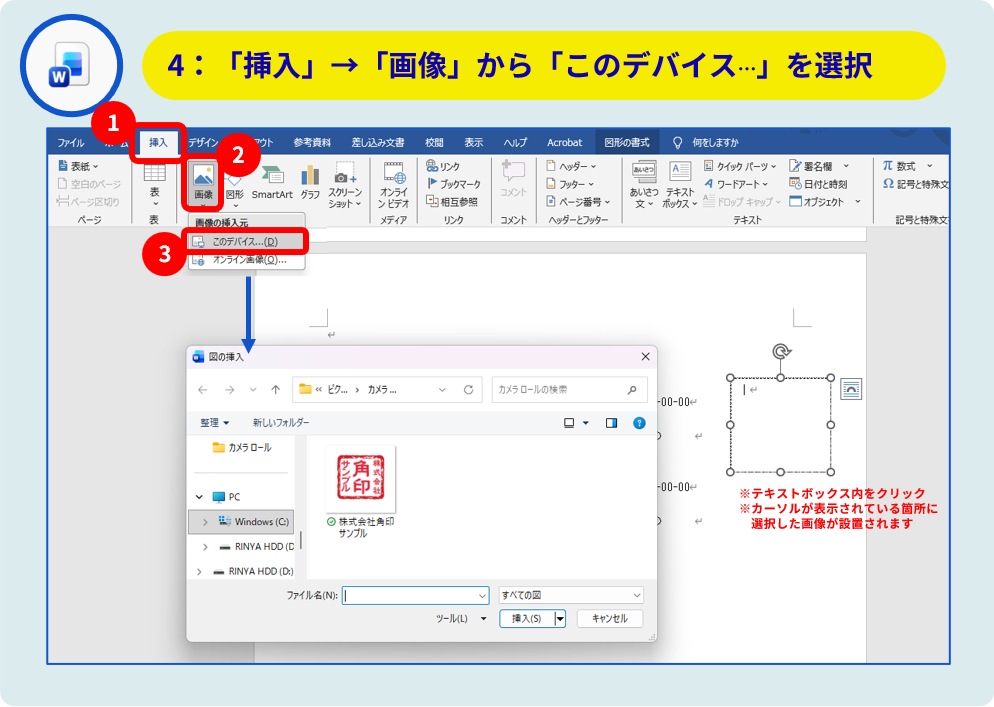
5:表示された「図の挿入」から画像を選び「挿入」を選択
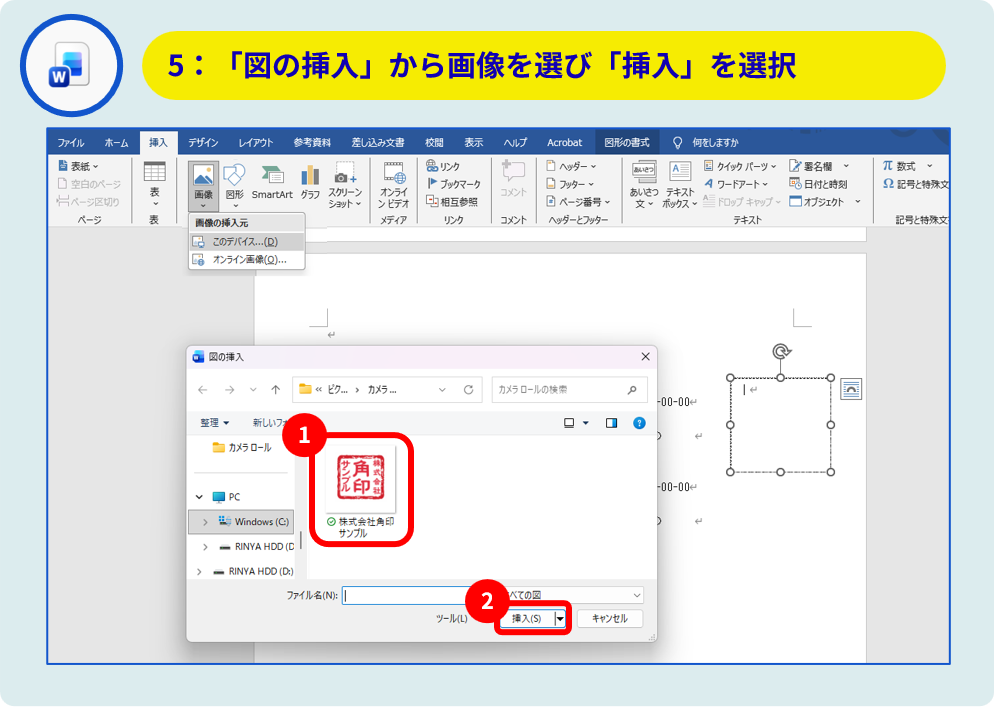
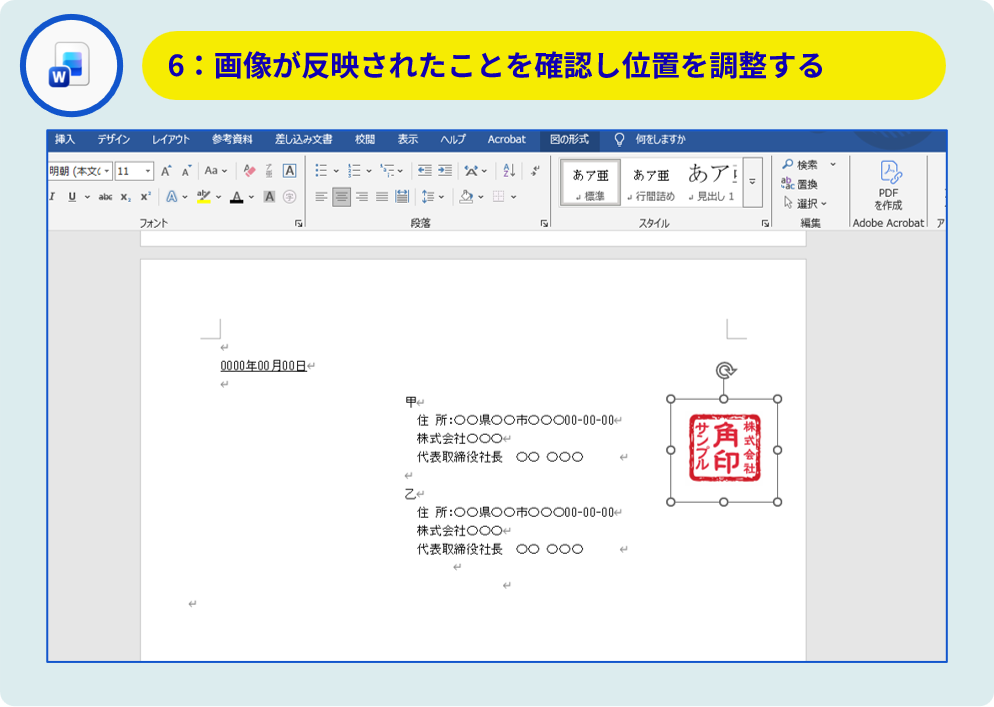
6:画像が反映されたことを確認し位置を調整する
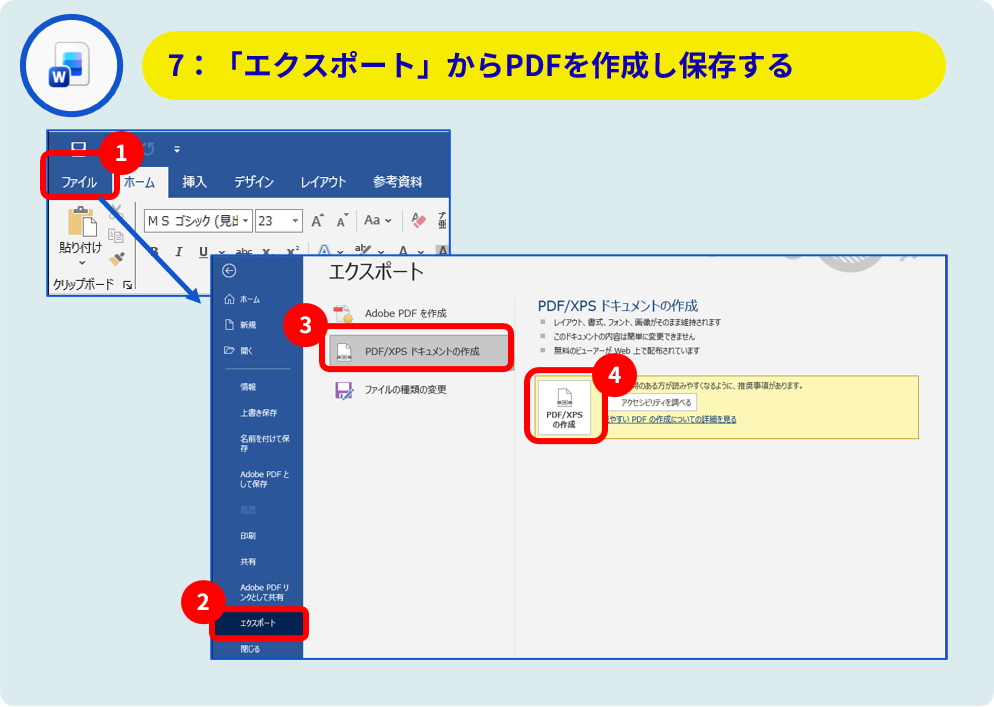
7:「ファイル」→「エクスポート」からPDFを作成し保存する
Excelで印鑑画像を設置する方法(PDF作成前)
Excelが利用できる場合は、以下の手順で設置が可能です。
1:文書(Excelファイル)を開く
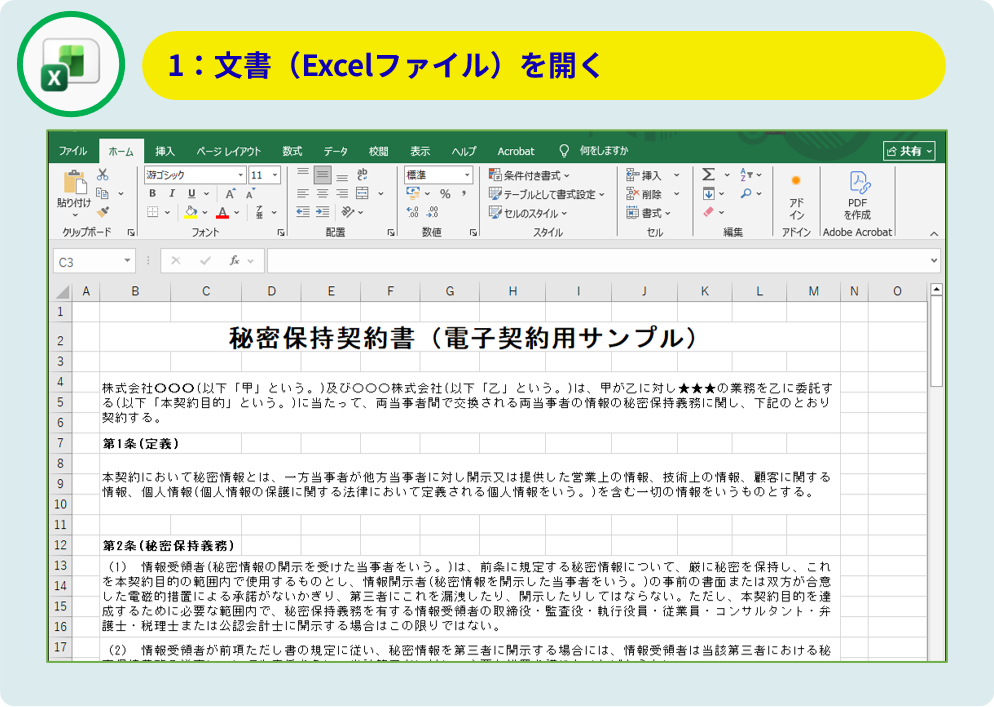
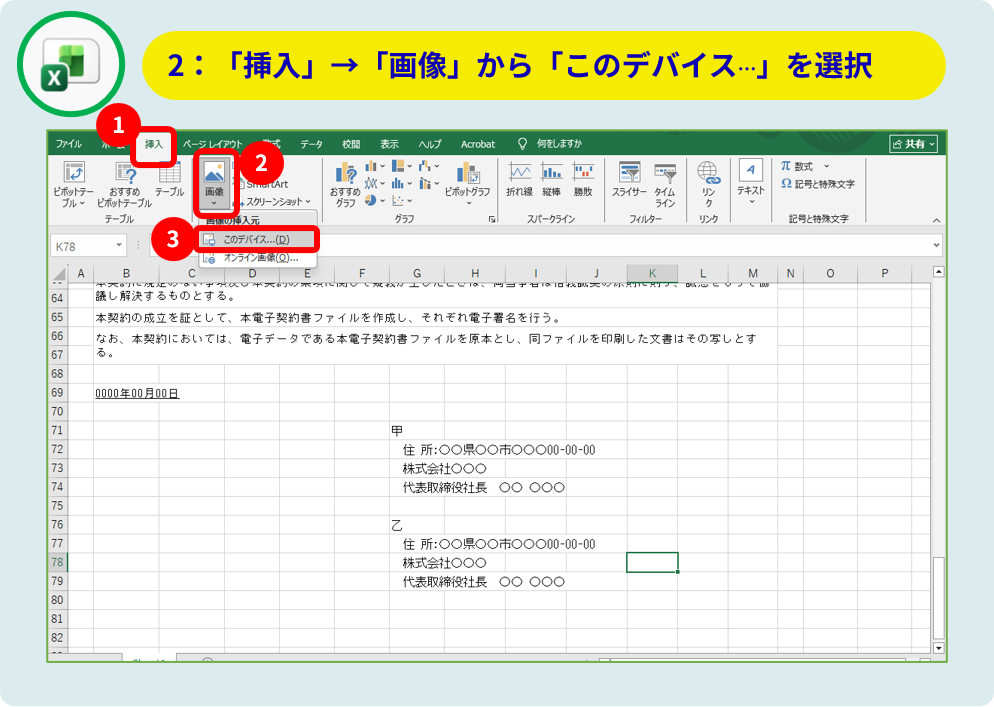
2:「挿入」→「画像」から「このデバイス…」を選択
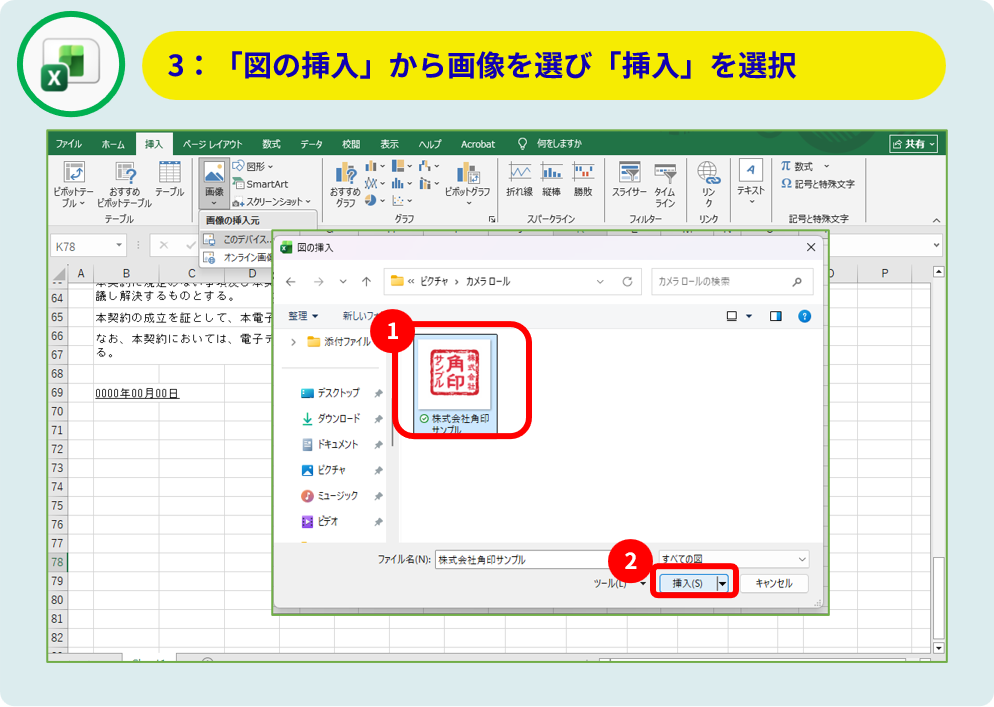
3:表示された「図の挿入」から画像を選び「挿入」を選択
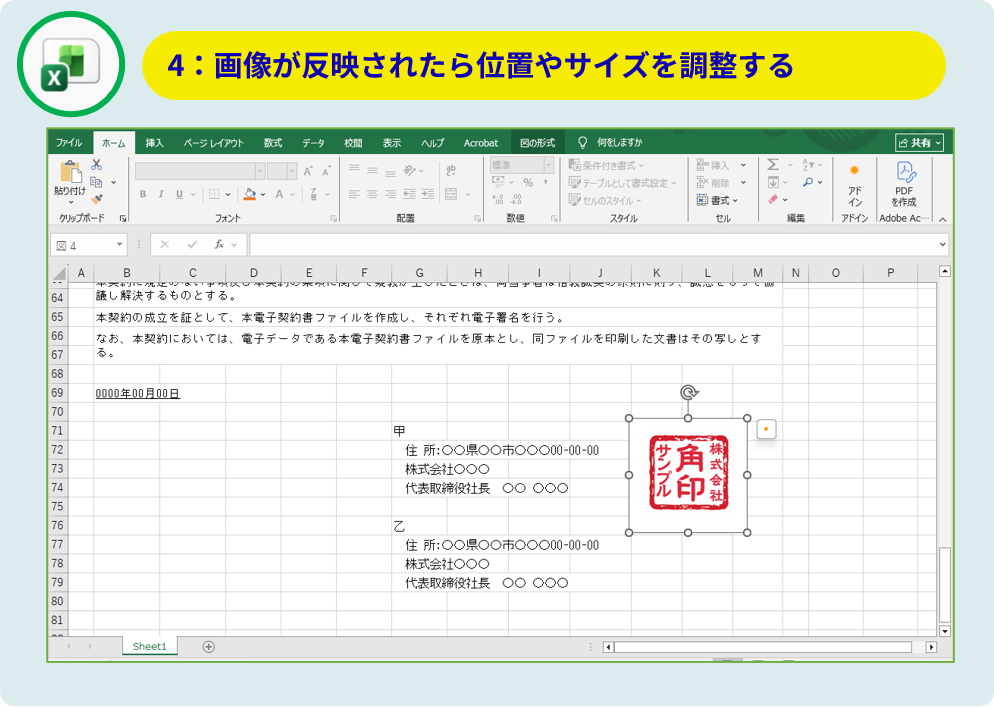
4:画像が反映されたことを確認し位置を調整する
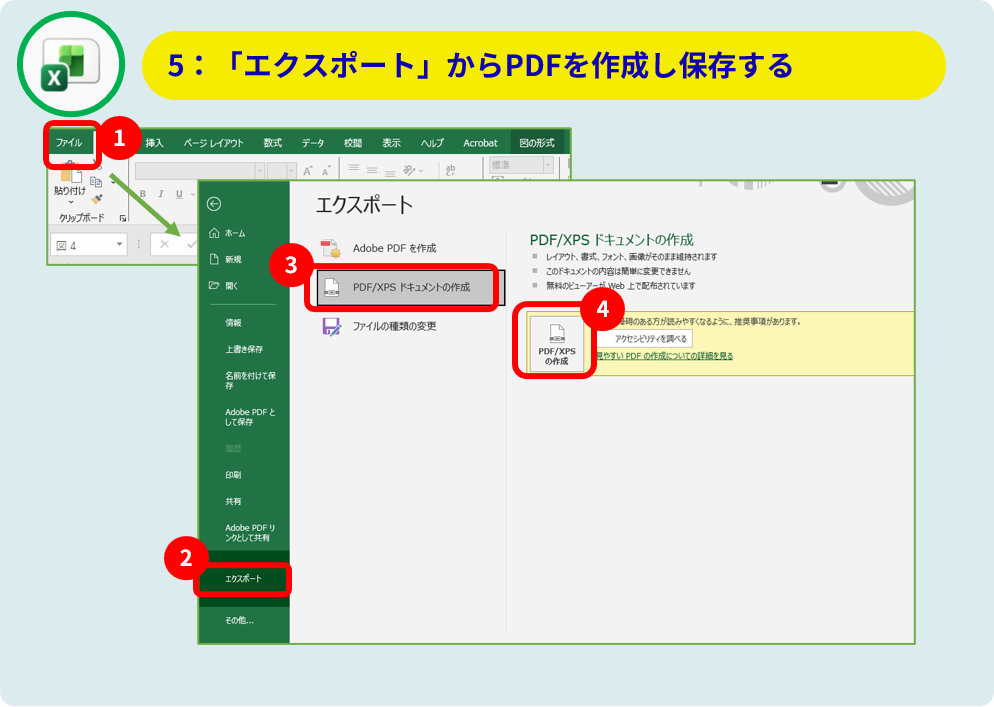
5:「ファイル」→「エクスポート」からPDFを作成し保存する
Adobe Acrobatで印鑑画像を設置する方法(PDFに直接)
「Adobe Acrobat」は無料でダウンロードできるソフト(アプリ)で、Windowsのパソコンでは最初からインストールされている(または初期設定段階でダウンロードを推奨される)ことが多く、無料版でも印鑑画像の設置が可能です。
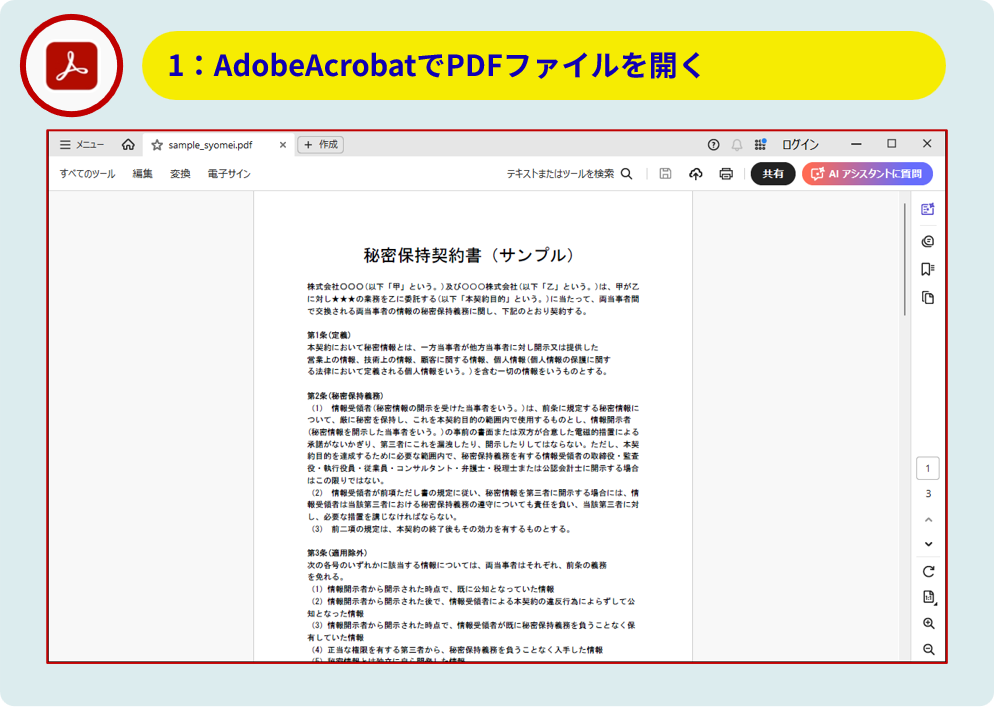
1:Adobe AcrobatでPDFファイルを開く
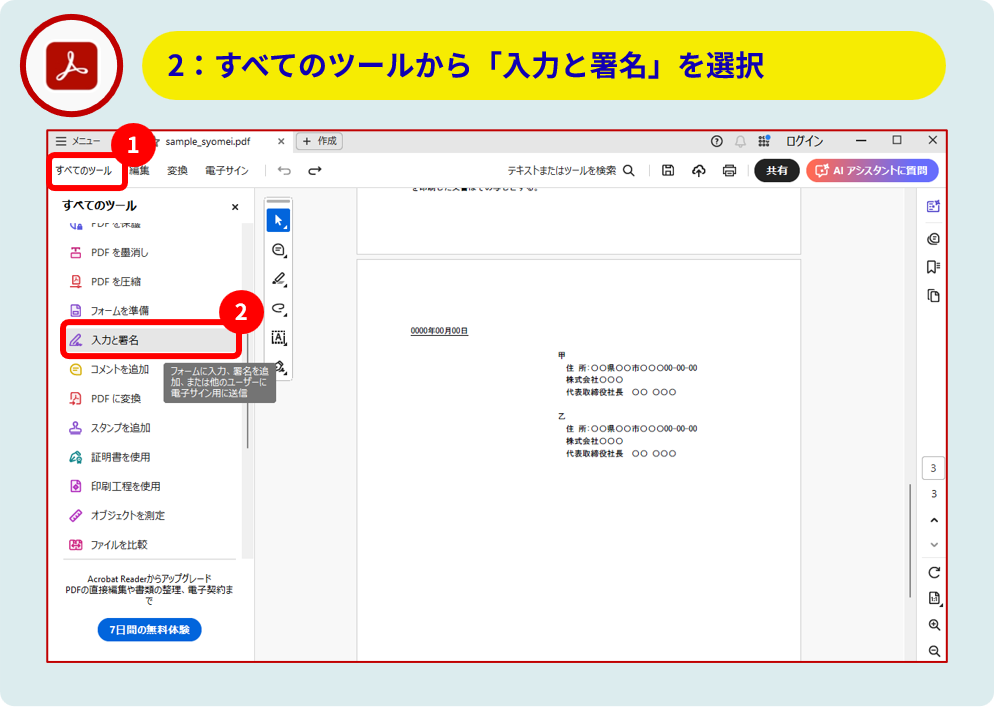
2:すべてのツールから「入力と署名」を選択
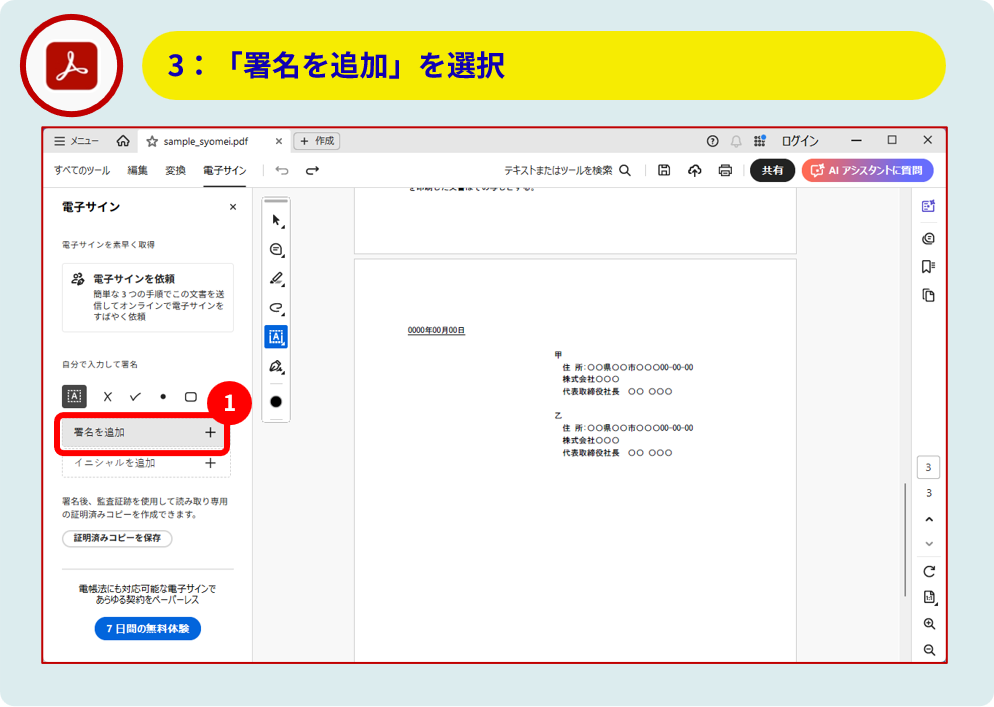
3:「署名を追加」を選択
4:「画像を選択」から画像を選び「開く」を選択
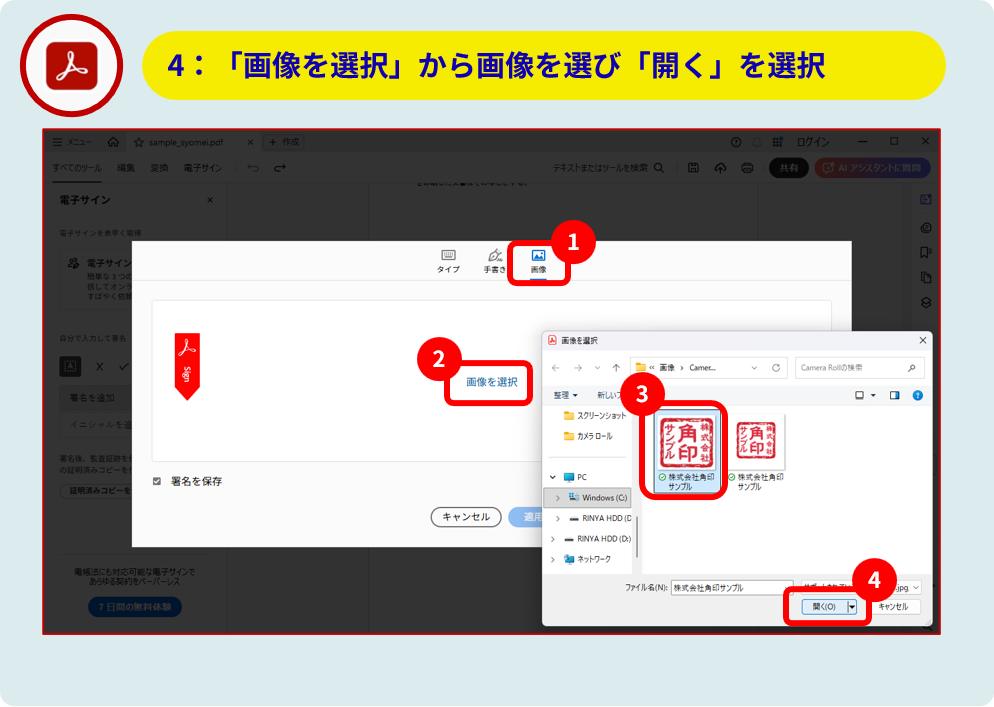
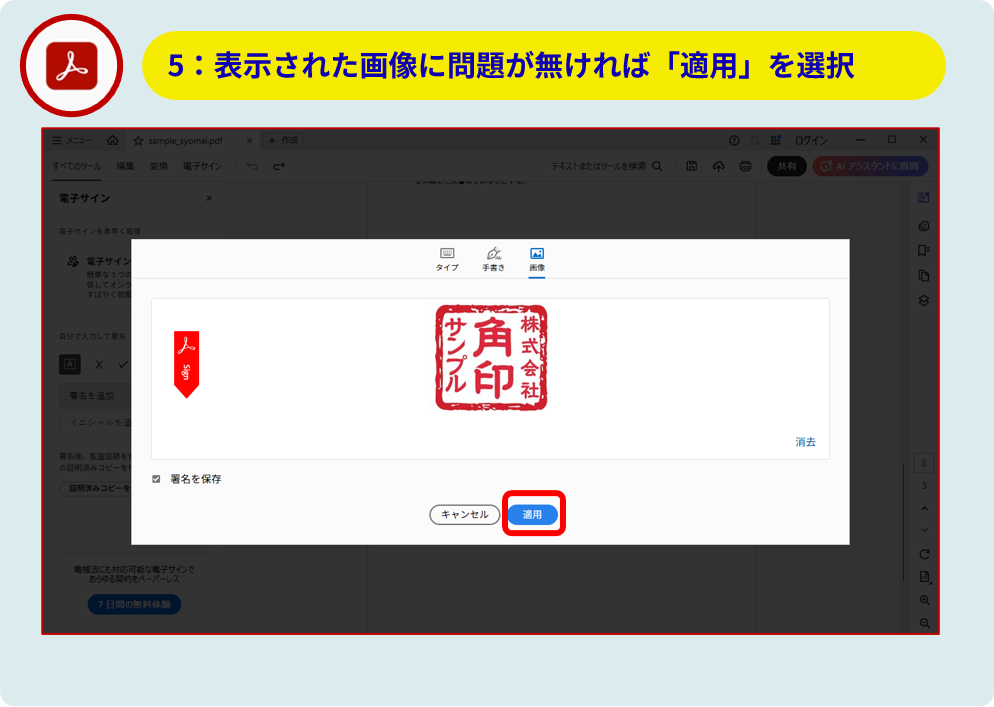
5:表示された画像に問題が無ければ「適用」を選択
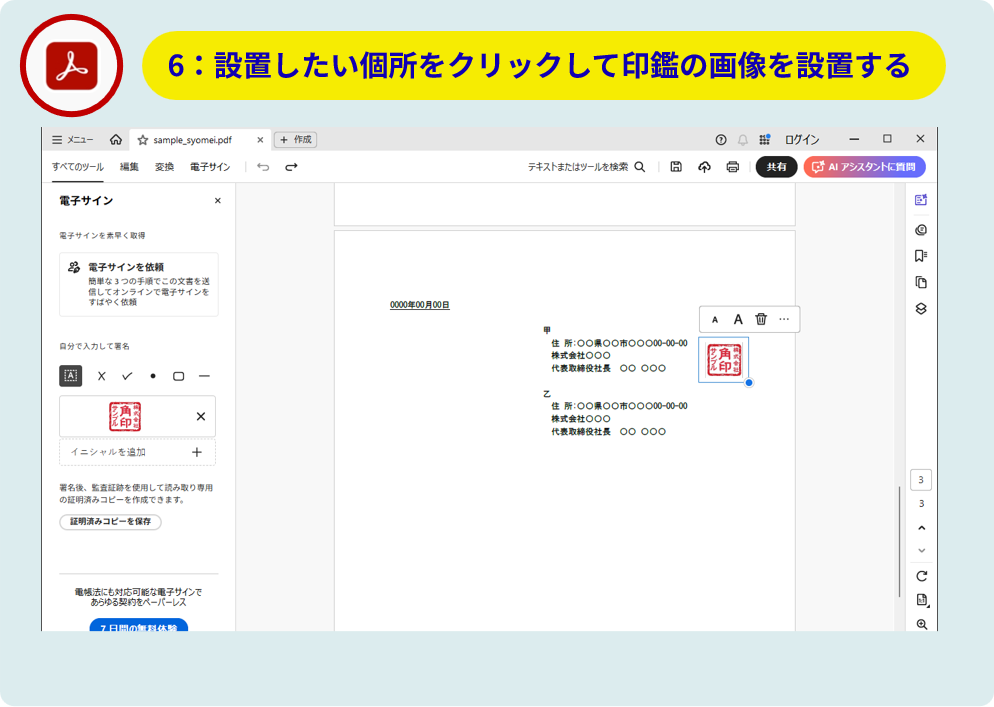
6:設置したい個所をクリックして印鑑の画像を設置する
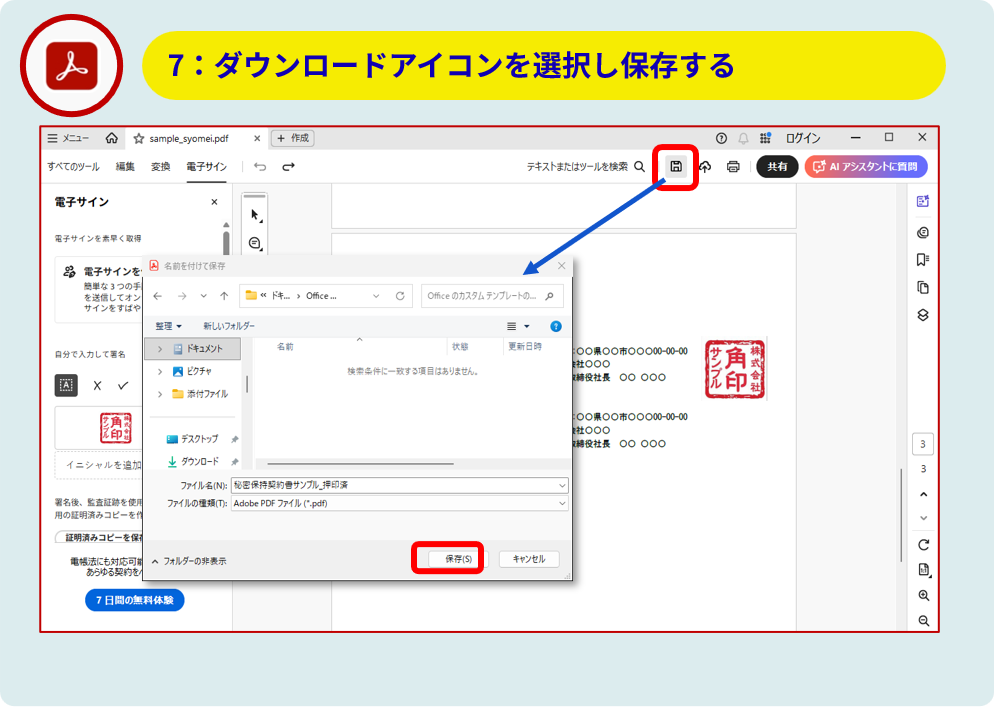
7:ダウンロードアイコンを選択し保存する
Googleドキュメントで印鑑画像を設置する方法
「Googleドキュメント」は、Wordと同じような機能が備わっており、Googleアカウントがあれば無料で使用することができるGoogleのオフィスツールです。
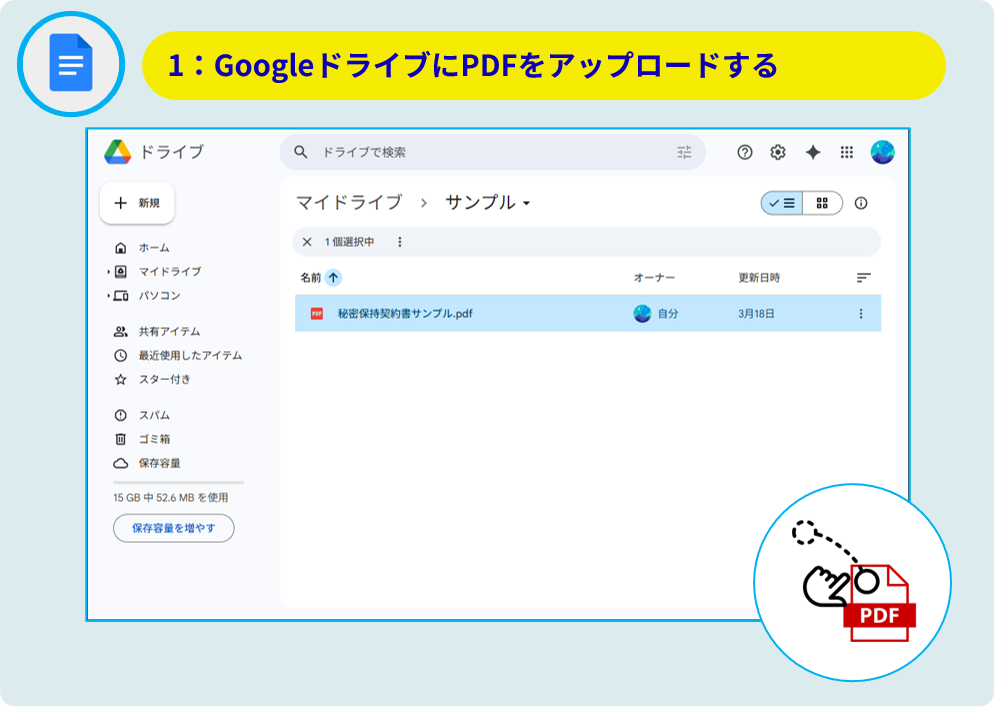
1:GoogleドライブにPDFをアップロードする
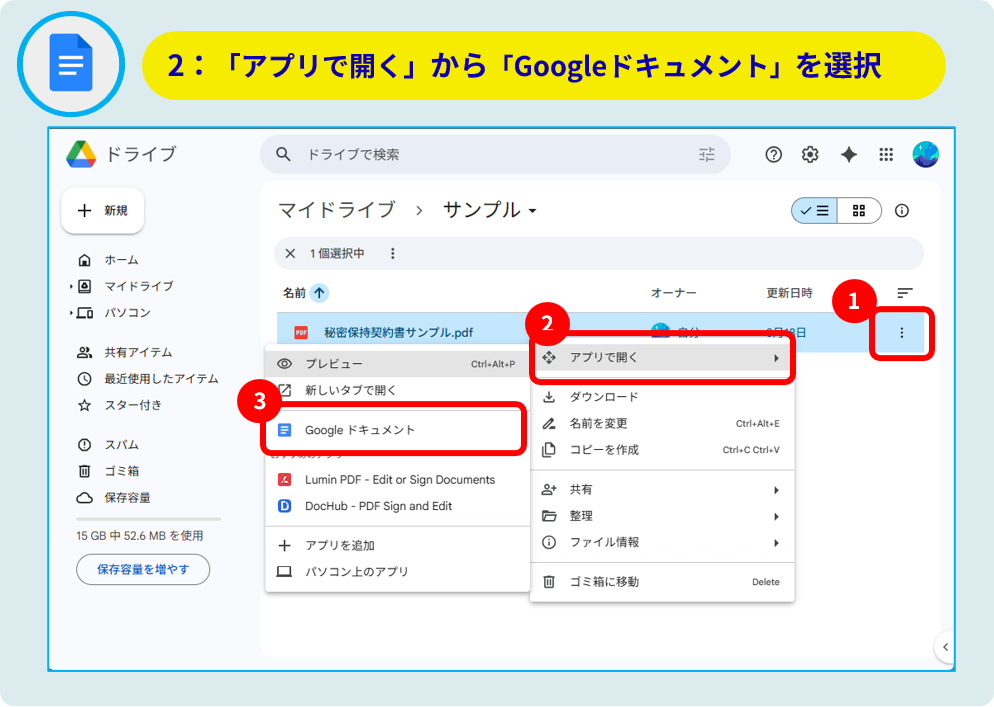
2:「アプリで開く」から「Googleドキュメント」を選択
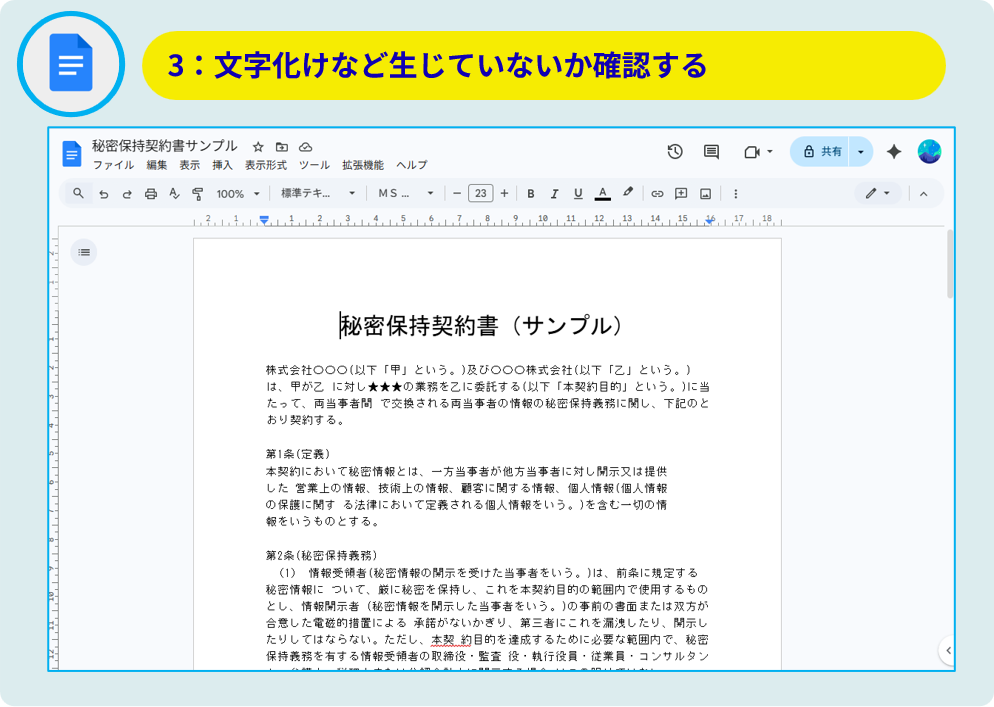
3:文字化けなど生じていないか確認する
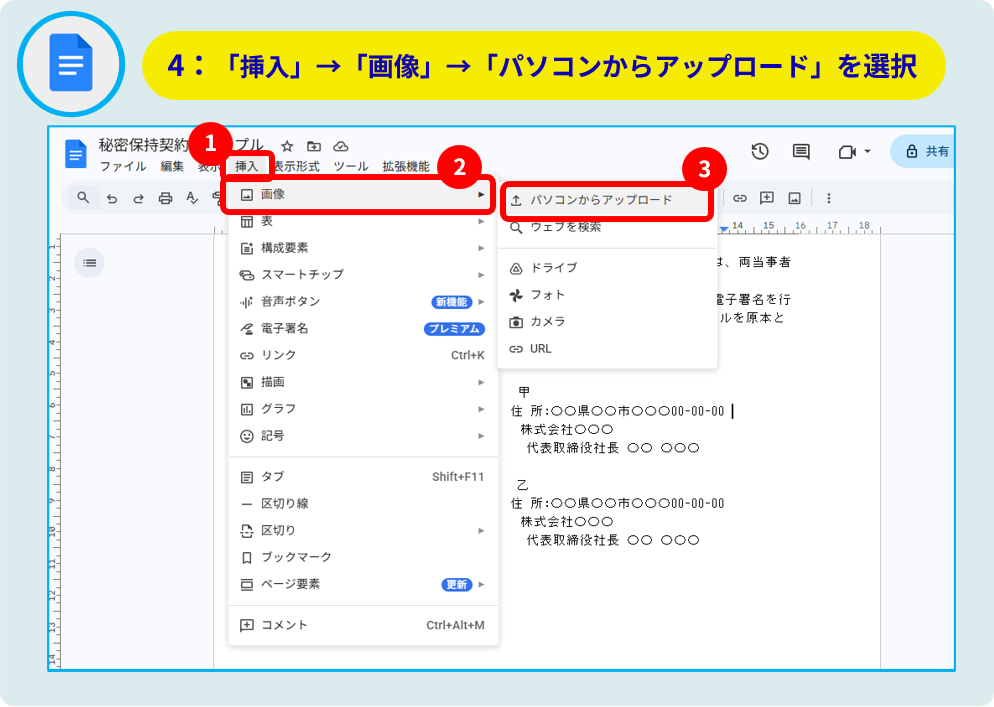
4:「挿入」→「画像」→「パソコンからアップロード」を選択
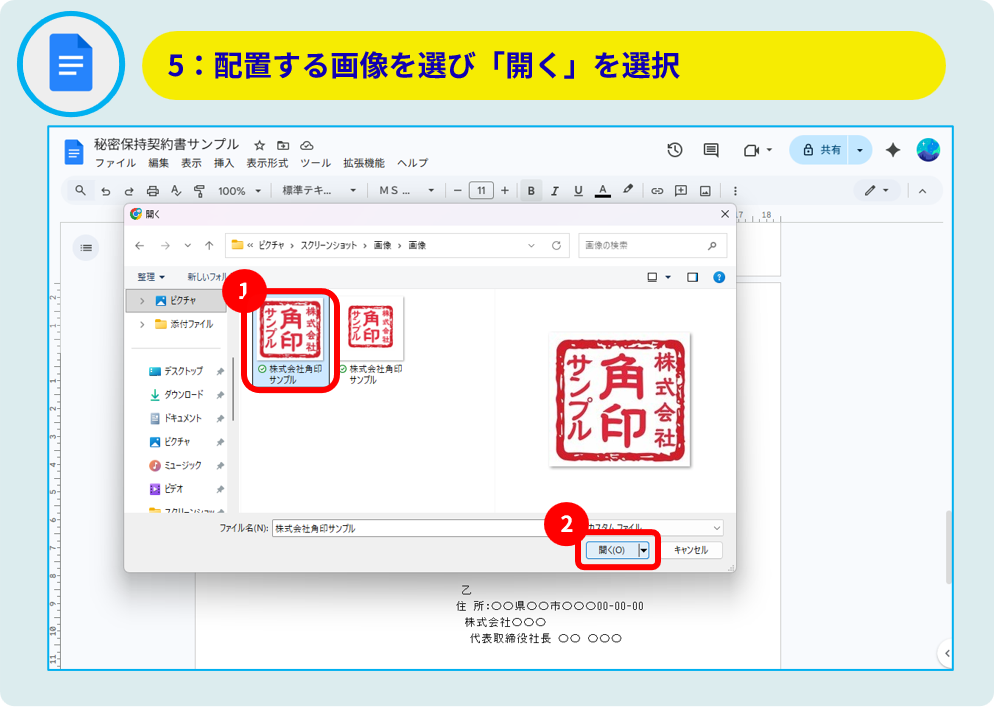
5:配置する画像を選び「開く」を選択
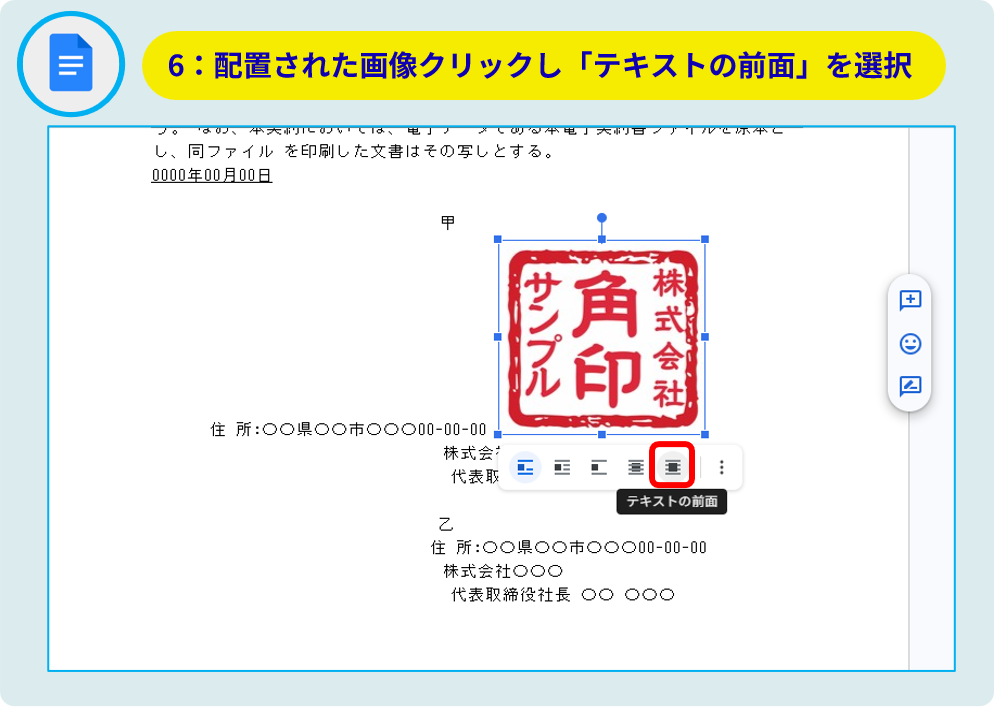
6:配置された画像クリックし「テキストの前面」を選択
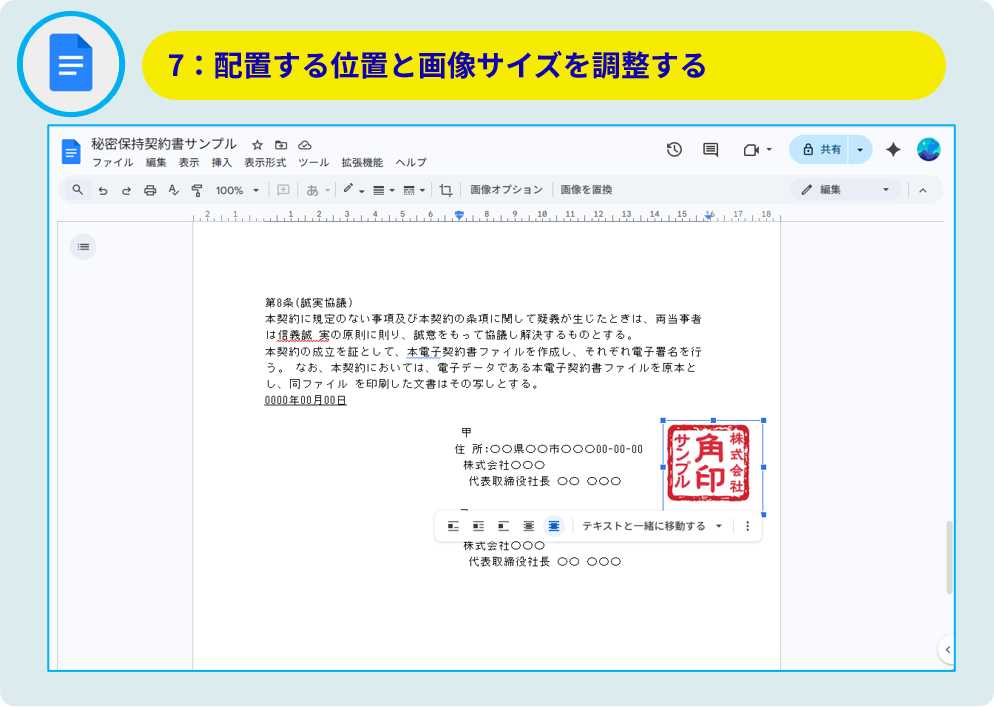
7:配置する位置と画像サイズを調整する
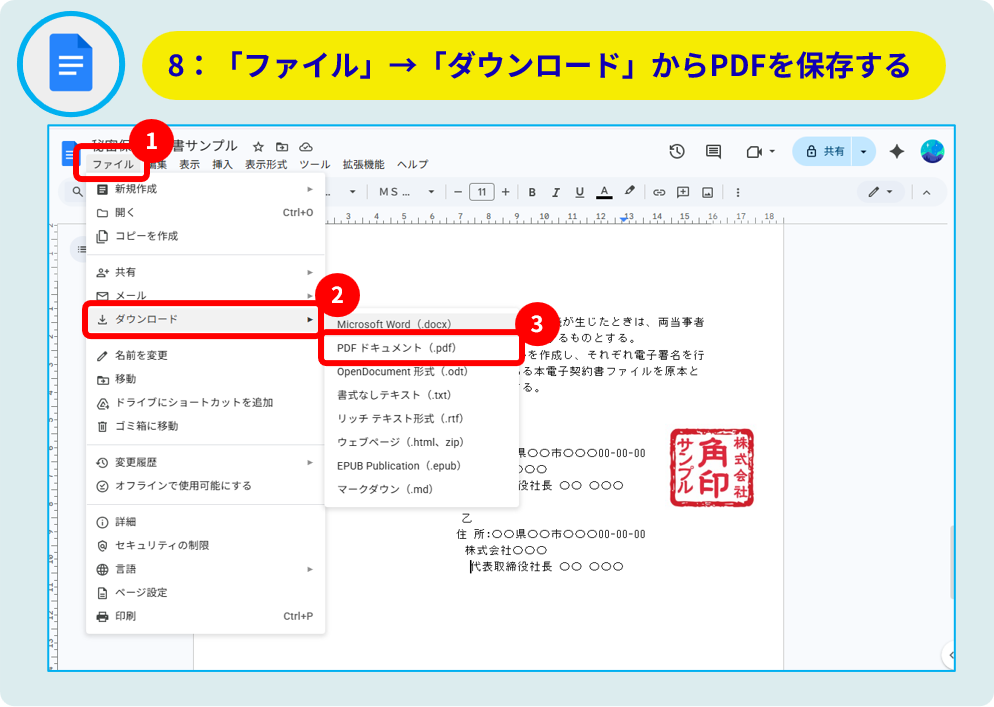
8:「ファイル」→「ダウンロード」からPDFを保存する
印鑑の画像を設置したPDFの証拠力を強める方法
冒頭での説明の通り、PDFへの印鑑の画像の設置は、あくまでも見た目上の押印(単なる装飾や確認済みの目印)となってしまうため、電子署名やタイムスタンプで証拠力を担保する電子契約に比べるとどうしても証拠力が弱いものとなってしまいます。
少しでも法的な「証拠力」を補強したい場合は、印鑑の画像をどうにかするのではなく、「外堀」を固めるのが鉄則です。裁判などで「これは偽造だ」「勝手に貼られた」と言わせないための、具体的で実戦的な3つの方法を紹介します。
1. 【無料】「合意のプロセス」をログ(証跡)で残す
この方法では、「このPDFを、いつ、誰が、どのメールアドレスから送ったか」という合意のプロセス・通信記録を保存します。メールのやり取りそのものが記名押印に代わる証拠になるには、契約相手に「明確な肯定の返信」をしてもらうことが重要です。
送信ルート/送付先
契約書のやりとりは、フリーメール(Gmail等)でも構いませんが、「誰が」を明確にするため、可能な限り「初めて送付するアドレス」ではなく、これまでにやり取りをしたアドレスや、名刺やWebサイトに記載されている「本人の仕事用アドレス」同士でやり取りを完結させます。※契約窓口の担当者ではなく、契約名義人(代表者など)や締結権限を持つ方のアドレスと直接やりとりすることが理想です。
メール本文の工夫
メールに添付しているPDFの内容で合意したことが明確になる一文を相手に返信してもらうよう、PDFを送る際に「内容に相違なければ、お手数ですが、「上記PDFの内容にて合意し、締結します」など、合意の旨を一文添えてご返信ください。」と依頼しましょう。
ログ保存のコツ
契約相手から、合意の一文が入った返信が届いたら、そのメールスレッド(やり取りの履歴)を削除せず、専用のフォルダやクラウド(Googleドライブ等)にPDFとセットで保存しておきます。これが「いつ、誰が、どのアドレスから同意したか」という強力なログになります。
2. 【無料】契約書内に「電子合意に関する条項」を加える
この方法では、PDFへの画像貼り付けとメール送受信で契約を締結することに双方が合意していることや、それが紙の書類への押印と同等の効力を持つことを、あらかじめ「電子合意に関する条項」として契約書内に明記します。
通常、PDFに印鑑の画像を貼っただけのものは、裁判所で「本人が押した」と認めてもらうのが難しい(=証拠力が弱い)とされています。しかし、契約書の中に「この方法で合意しましょう」という約束(合意)が含まれていれば、格段に否定されにくくなります。
追加する条文の例
第00条(電磁的記録による契約締結)
1. 本契約は、本契約書のPDFファイルに各当事者が印影画像を付し、これを電子メール、チャットツールその他の電磁的方法により相互に送信し、受領することをもって、書面による記名押印に代えるものとする。
2. 両当事者は、前項の方法により締結された本契約が、民事訴訟法第228条第4項の規定に基づく真正に成立した文書と同等の証拠力を有することを相互に確認する。
効果
「画像貼り付けてメールでのやり取り=正式な成立」であることを明文化し、後から「ただの画像だから無効だ」という言い逃れを防ぐことができます。
3.【無料/有料】 「タイムスタンプ」を付与する
「タイムスタンプ」の付与は、技術的に最も強力な補強策で、電子契約サービスやAdobe Acrobatなどを使い、PDFにタイムスタンプを刻みます。この方法は、無料でできる場合と有料となる場合があります。
何が証明できるか
「その時刻にその書類が存在し、以降、印影画像も含めて改ざんされていないこと」を客観的に証明することができます。
やり方
タイムスタンプ付与が可能なシステムや電子契約サービスで契約締結を行うか、Adobe Acrobatの証明書機能などを使うなどでタイムスタンプを付与することができます。
タイムスタンプの種類に注意
【無料公開タイムスタンプサーバー】
基本的に無料で利用できますが、多くはテストや研究目的で公開されているものです。そのため、日本の電子帳簿保存法などの厳格な法的要件(総務省認定など)を満たさないケースがほとんどです。「改ざんされていないこと」の証明としては、認定タイムスタンプに比べ証拠力が限定的となります。
【認定タイムスタンプ (TSA認定)】
総務大臣の認定を受けた「時刻認証業務認定事業者(TSA)」が発行するスタンプです。発行にはコストがかかるため、一般的には有料の電子契約サービスや会計ソフトを通じて利用します。日本の法令に準拠しており、裁判や税務調査においても非常に強力な証拠力を発揮します。
証拠力の不安は電子契約サービスで解決!
PDFに印鑑の画像を貼りメールでやりとりする方法は、少しの工夫で証拠力を補強することができますが、大きなお金が動く仕事や長く続くプロジェクトなどの重要な契約では、証拠力に不安が残ります。
そんな不安をゼロにするのが、「電子署名」と「認定タイムスタンプ」を同時に付与することができる電子契約サービスです。
「電子署名」と「タイムスタンプ」の最強コンビ
契約書の電子化は、「電子署名」と「タイムスタンプ」の2つが揃うことで初めて、実印と同等の「証拠の力」を発揮します。この2つが揃うことで、「いつ、誰が、この内容で合意した」という事実がガッチリと固定され、 万が一トラブルが生じた場合でも、正当性を法律が守ってくれるようになります。
・だれが=電子署名
「間違いなく本人が内容を確認し、同意したこと」を証明する、デジタル上の身分証のようなものです。
・いつ=タイムスタンプ
「その時刻に契約が存在し、それ以降は1文字も改ざんされていないこと」を証明する、偽造不可能な日付印です。
簡単&低コストで導入するなら「立会人型の電子契約」
電子契約は、「費用が高そう」「導入や利用が難しそう」と思われがちですが、立会人型の電子契約サービスは、安くて簡単に導入・利用することができるものが多くあります。
- 低コストで始められる:
立会人型の電子契約サービスのほとんどは、初期費用がありません。締結数やほしい機能により料金は異なりますが、月3,000円以内で使うことができるサービスが多くあります。 - 特別なソフトのDLや複雑な設定が不要:
WEB上で使うことができるため、専用ソフトのダウンロードや複雑な設定は不要です。 - ボタンひとつで「最強装備」!:
サービス上で契約書をアップロードして送信するだけで、締結が完了すると「電子署名」と「タイムスタンプ」が自動で付与されます。 - 印鑑が不要!:
電子署名とタイムスタンプで契約成立の証拠を残しますので、印鑑が不要です。 - 相手の負担も最小限:
契約相手は届いたメールのリンクをクリックし、内容を確認して「同意」ボタンを押すだけ。
【月3,000円以内】おすすめの安い電子契約サービス
電子契約サービスの利用費を安く抑えたいという方必見!電子署名とタイムスタンプの付与が可能で、安く使えるおすすめの電子契約サービスをご紹介します。
【少数の契約におすすめ】eformsign
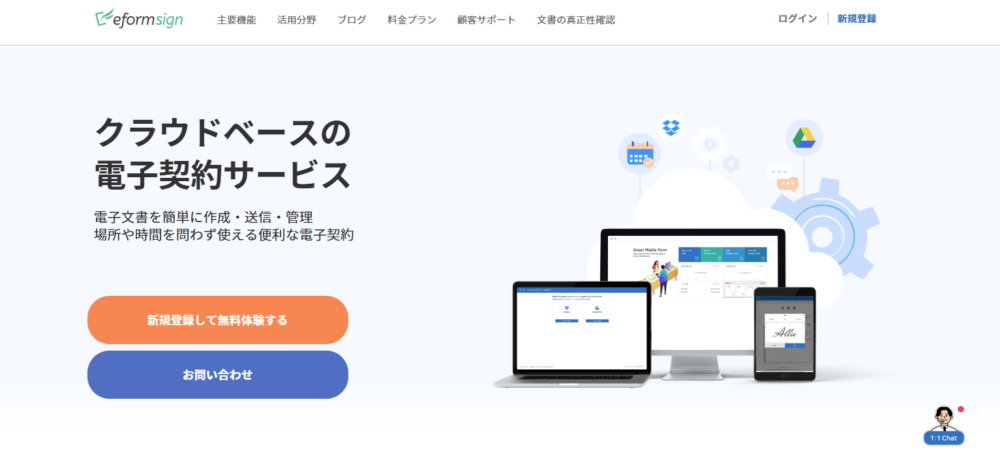
eformsignは、FORCS Japanが運営しているクラウドベースの電子契約サービスで、料金が1件から発生するチャージ型プランがあることが特徴です。契約1件あたり電子署名+タイムスタンプで132円(11件以上は110円)となるため、契約数が少ない場合や月によって契約数にばらつきがある場合は最低限の費用で使うことができます。
注目ポイント
◎固定費がなく、1通送信毎の料金で利用できる
◎文書の保管機能(+検索機能)がある
◎電話サポートがある
⚠送信ミス/締結しなかった場合でも送信料金がかかる
⚠月10件以下の送付の場合の送信料金:132円
| eformsign | |
|---|---|
| おすすめプラン | チャージ型 |
| 利用料金 | 無料 |
| プラン料金内 締結可能数 |
無制限 |
| 送信料金 | 1送信あたり110円/件 ※送信数の上限:なし /月10件以下の場合は1送信132円(税込) |
| 電子署名付与機 | あり/有料 ※電子署名+タイムスタンプ付与1件110円(税込) ※完了文書への認定タイムスタンプ付与1件55円(税込) |
| タイムスタンプ 付与機能 |
|
| 文書保管機能 | あり |
| サポート | あり/電話・メール・チャット |
| 無料トライアル | あり/15日間 |
| 月10件締結した費用 ※電子署名・タイムスタンプ込 |
2,420円(税込)~ ※内訳:1送信132円+電子署名・タイムスタンプ付与110円×10件 |
【月10件程の契約におすすめ】クラウドコントラクト
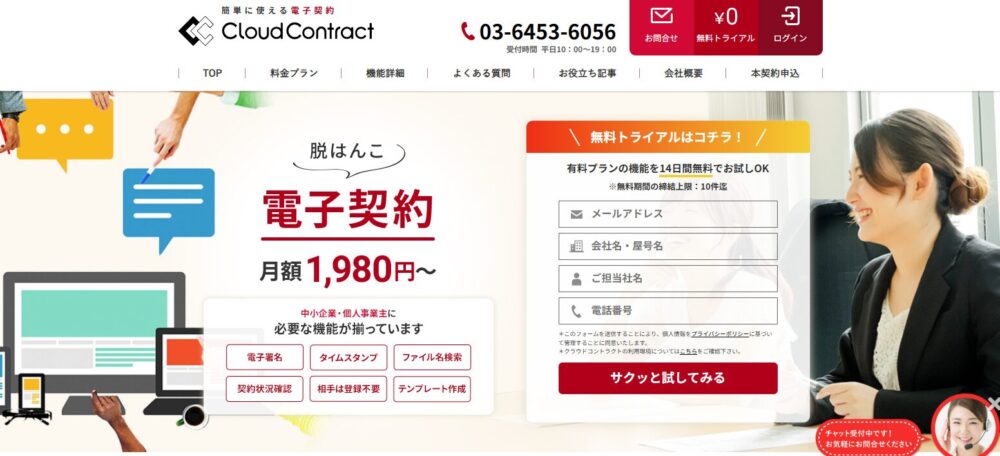
クラウドコントラクトは、中小企業・個人事業主向けのシンプルな機能が揃った電子契約サービスです。電子署名とタイムスタンプの付与、また書類の保管機能が含まれているため、法的要件を満たしています。また、10件締結の場合、プラン内料金である2,178円で利用可能です。税抜価格は2,000円を切っていることを考えると、非常にお得なのが分かります。
注目ポイント
◎締結数料金形態が分かりやすく追加費用が出にくい
◎送信料金がかからないので送信ミスがあっても安心
◎文書の保管機能(+検索機能)がある
◎電話サポートがある
◎上位のプランも低価格で利用できる
⚠機能がシンプル
| クラウドコントラクト | |
|---|---|
| おすすめプラン | スタータープラン |
| 利用料金 | 1ヶ月あたり2,178円(税込)~ ※1ヶ月毎の支払の場合:税込2,618円 |
| プラン料金内 締結可能数 |
月10件まで ※月10締結を超える場合:追加1締結につき110円(税込) |
| 送信料金 | 0円 ※送信数の上限:なし/超過料金は締結数のみ換算 |
| 電子署名付与機能 | あり/無料 |
| タイムスタンプ 付与機能 |
|
| 文書保管機能 | あり |
| サポート | あり/電話・メール・チャット |
| 無料トライアル | あり/14日間 |
| 月10件締結した費用 ※電子署名・タイムスタンプ込 |
2,178円(税込)~ ※内訳:利用費のみ |
【月5件以内の契約におすすめ】GMOサイン
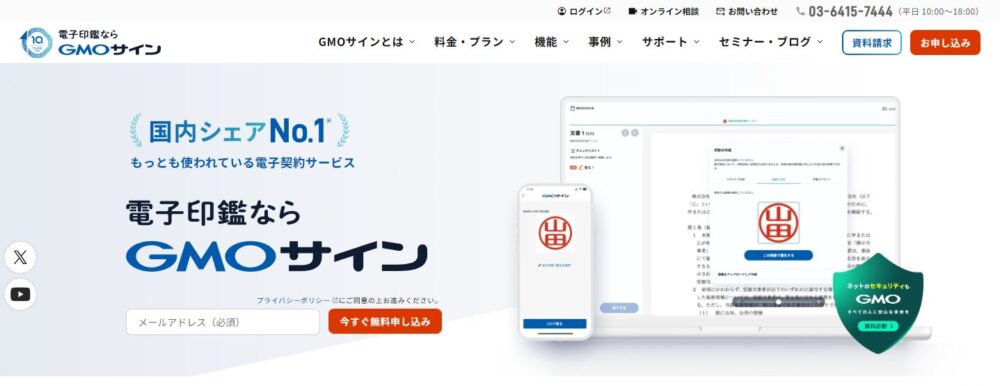
GMOサインのお試しフリープランは、電子署名・タイムスタンプの付与、文書の保管機能込みで月5通までの送信であれば無料で使用することができます。多少の制限はありますが、GMOサインの基本的な機能を試すことができるため、契約数が少ない場合には半永久的に無料で使うことが可能です。月5件の送信を超える場合は、有料プラン(月9,680円~)の契約が必要となるため、送信数ミスなどには注意が必要です。
注目ポイント
◎最大月5件迄の送付であれば半永久的に無料で使える
◎文書の保管機能(+検索機能)がある
⚠送信ミス/締結しなくても送信数が消化されるので注意
⚠月の送信数の繰り越し・追加不可
⚠送信数の追加=有料プランの契約が必要(月9,680円~)
| GMOサイン | |
|---|---|
| おすすめプラン | お試しフリープラン |
| 利用料金 | 無料 |
| プラン料金内 締結可能数 |
月5件まで |
| 送信料金 | 0円※送信数の上限:月5件 |
| 電子署名付与機能 | あり ※月5件迄無料/追加不可 ※月5件以上は有料プランの契約が必要(月9,680円(税込)~) |
| タイムスタンプ 付与機能 |
|
| 文書保管機能 | あり |
| サポート | なし |
| 月10件締結した費用 ※電子署名・タイムスタンプ込 |
※上位のプランの契約が必要 ※お試しフリープランでの送信数追加は不可 |
【電子契約以外のサービスも使える】マネーフォワードクラウド契約
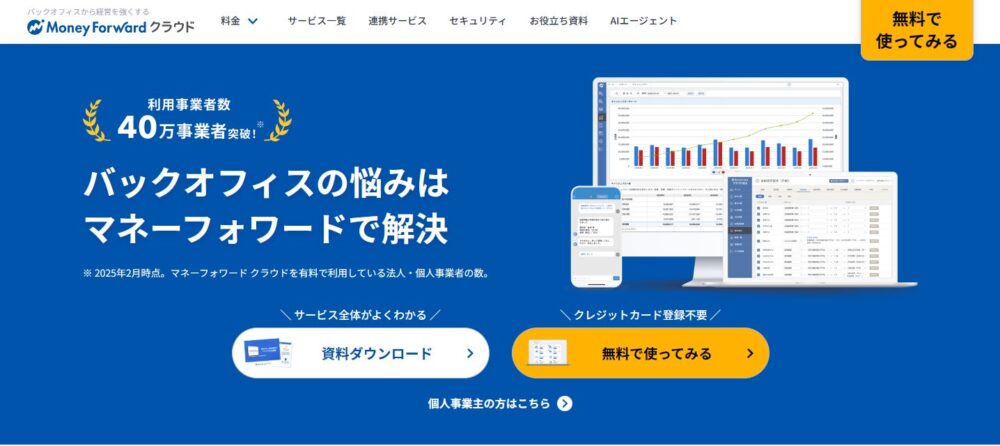
マネーフォワードクラウド契約は、株式会社マネーフォワードが提供する他のバックオフィスシステムとあわせての利用や連携をすることも可能な電子契約サービスです。 マネーフォワードクラウド契約は、「送信料金」がかからないため、締結しなかったものがあった場合でも無駄な費用が生じません。また、電子契約の利用費内で、会計・請求・経理など、バックオフィスに必要なサービスが利用可能となっています。 ※電子契約のフル機能版は「お問い合わせ価格」のため、お問合せ必須です
注目ポイント
◎料金形態が分かりやすく、追加費用が出にくい
◎送信料金がかからないため送信ミスがあっても安心
◎文書の保管機能(+検索機能)がある
◎マネーフォワードクラウドの他サービスも利用できる
⚠電話サポートがない
⚠⚠フル機能版の価格が不明(お問い合わせ価格)
| マネーフォワードクラウド契約 | |
|---|---|
| プラン名 | 契約締結のみ |
| 利用料金 | 1ヶ月あたり2,728円(税込)~ ※フル機能版:不明 ※お問い合わせ価格 |
| プラン料金内 締結可能数 |
無制限 |
| 送信料金 | 0円 |
| 電子署名付与機能 | あり/無料 |
| タイムスタンプ 付与機能 |
|
| 文書保管機能 | あり |
| サポート | あり/メール・チャット※電話不可 |
| 月10件締結した費用 ※電子署名・タイムスタンプ込 |
2,178円(税込)~ ※内訳:利用費のみ |
よくある質問
電子印鑑とは?
パソコンやスマホ上で、PDFなどのデジタル書類に押印できる「デジタルのハンコ」のことです。単なる印影の画像データから、シリアル番号などの識別情報が含まれたものまで、いくつかの種類があります。
電子印鑑と電子署名の違いは?
「見た目の再現」か「身分証明」かの違いです。
電子印鑑: 画面上でハンコを押した「見た目」を再現するもの。
電子署名: 「誰が・いつ・どの書類に」同意したかをデータで証明するもの。法的な証拠力は電子署名の方が圧倒的に強力です。
無料でPDFに押印(画像を設置)する方法はある?
あります。 ExcelやWordで図形を組み合わせて印影画像を作り、PDF編集ソフト(Acrobat Readerのスタンプ機能など)で貼り付けるだけなら、完全に無料で可能です。
PDFに印影画像を設置すれば契約は成立する?
成立します。 日本の法律では、双方が合意していればハンコがなくても契約は成立します。ただし、後で「そんな画像知らない」と揉めた際の「証拠力」としては、画像だけでは不十分な場合があるため、合意までのプロセスを証拠として残す必要があります。
契約書のPDFをメールでやりとりすれば電子契約になる?
広義では電子契約になります。ただし、単なるメール添付でのやりとりは「改ざん」のリスクが残ります。一般的にビジネスで「電子契約」と呼ぶ場合は、改ざん防止機能(電子署名やタイムスタンプ等)を備えた専用サービスを通じたものを指すことが多いです。
PDFの契約書の証拠力を強める方法は?
以下の3つの合わせ技が有効です。
- 電子合意条項: 契約書内に「この方法で合意する」と明記する。
- 合意ログ: 送受信したメールやチャットの履歴を保存する。
- タイムスタンプ/電子署名: 改ざんされていないことの証明を付ける。
認定タイムスタンプは自分で無料で付与できる?
できなくはないですが、実質的には難しいです。タイムスタンプは「時刻認証局」という第三者機関が発行するため、個人で1から無料発行する仕組みはありません。認定タイムスタンプの付与機能をもつ電子契約サービスを利用して付与するのが簡単で現実的です。
電子署名は自分で無料で付与できる?
可能です。マイナンバーカードとICカードリーダー、または無料ソフト(Acrobat Readerなど)を使えば自分一人で付与できます。ただし、取引先にも同じ環境を求める必要があるため、ビジネスでは、電子署名付与機能をもつ電子契約サービスを利用して付与するのが簡単で現実的です。
電子契約が成立する条件とは?
「本人性」と「非改ざん性」の証明です。
間違いなく本人が合意したこと(本人確認)、合意した後に内容が書き換えられていないこと(タイムスタンプ等) この2点が客観的に証明できる状態で、双方が合意すれば成立します。
簡単に低コストで電子契約する方法は?
「立会人型」の電子契約サービスを使いましょう。 無料~低価格(月2,000円以内)で簡単に使うことができる電子契約サービスが多くあります。
まとめ
形だけの「画像」から、信頼を守る「電子契約」へ。
「印鑑を画像にしてPDFに貼る」という行為は、デジタル化への第一歩として非常に手軽で便利な方法です。社内の確認書類や、気心の知れた相手とのやり取りであれば、まずは無料で始められるこの方法でも十分対応することができます。
しかし、信頼をカタチにする方法は、もう「赤いインク」だけではありません。
ビジネスが成長し、より重要な契約や高額な案件を扱うようになれば、「形」よりも「証拠」としての強さが求められるようになります。
「画像を作る手間」や「改ざんの不安」をゼロにするために、まずは、立会人型の電子契約サービスを試してみてください。ボタンひとつで「電子署名」と「タイムスタンプ」という最強の装備が手に入る安心感は、一度味わうと手放せなくなるはずです。
おすすめ電子契約3選
01操作が簡単で安い!クラウドコントラクト

中小企業や個人事業主向けの電子契約サービス。業界最安値クラスの導入しやすいお手頃価格と、操作が簡単ですぐに使いこなせるシンプルな機能が特徴です。
| 対象 | 月額料金 | プラン数 | お試し |
|---|---|---|---|
| 個人 法人 |
2,178円~ | 3個 | 無料 |
02高機能な有名サービスクラウドサイン
業界内で高い知名度を持つサービス。大手企業のニーズに答える豊富な機能をそろえています。
| 対象 | 月額料金 | プラン数 | お試し |
|---|---|---|---|
| 個人 法人 |
11,000円~ | 4個 | 無料 |
03カスタマイズ機能が豊富GMOサイン

オプション機能が豊富で、自社のニーズに合わせて機能をカスタマイズできるサービス。主に大企業向け。
| 対象 | 月額料金 | プラン数 | お試し |
|---|---|---|---|
| 個人 法人 |
8,800円~ | 4個 | 無料 |